
Cansou de procurar o cabo USB toda vez que precisa passar algo do seu celular para o computador? Fique tranquilo, você não está sozinho nessa! Hoje em dia, tem um monte de jeito fácil de fazer essa transferência sem precisar de fio nenhum. Se você quer saber Como Transferir Arquivos do Celular Para o PC Sem Cabo, este artigo é pra você. Vamos explorar várias opções para você escolher a que melhor se encaixa no seu dia a dia.
Principais Pontos
- Bluetooth é bom para arquivos pequenos e quando não tem Wi-Fi, mas é um pouco lento.
- E-mail funciona para arquivos menores, tipo fotos, mas tem limite de tamanho.
- Serviços de nuvem, como Google Fotos, são ótimos para sincronizar tudo automaticamente e acessar de qualquer lugar.
- Aplicativos de terceiros, tipo AirDroid, oferecem mais recursos e são mais rápidos para grandes volumes de dados.
- O Phone Link e apps de chat também ajudam, mas cada um tem suas particularidades e limites de uso.
Transferência de Arquivos Via Bluetooth
O Bluetooth é uma tecnologia sem fio que permite a troca de dados entre dispositivos a curtas distâncias. É uma opção prática para transferir arquivos pequenos, como fotos e documentos, sem a necessidade de cabos. No entanto, para arquivos maiores, a velocidade pode ser um problema.
Ativando o Bluetooth no Computador
Para começar, você precisa ter certeza de que o Bluetooth está ativado no seu computador. É um passo bem simples, mas essencial para que a mágica aconteça. Se o seu computador não tem Bluetooth integrado, você pode usar um adaptador USB.
- Vá para as "Configurações" do Windows.
- Clique em "Dispositivos" e depois em "Bluetooth e outros dispositivos".
- Ative a chave seletora do Bluetooth para que ele fique ligado.
- Certifique-se de que a opção para "Receber um Arquivo" esteja habilitada, caso contrário, o computador não conseguirá aceitar o que você enviar.
Ativando o Bluetooth no Celular
Depois de configurar o computador, é a vez do seu celular. O processo é igualmente fácil e rápido, garantindo que ambos os dispositivos possam se "enxergar" e se conectar.
- Deslize o dedo de cima para baixo na tela para abrir o painel de configurações rápidas.
- Toque no ícone do Bluetooth para ativá-lo. Ele geralmente fica azul ou acende quando está ligado.
- Se preferir, vá em "Configurações" > "Dispositivos Conectados" > "Bluetooth" e ative por lá.
Emparelhando Dispositivos e Enviando Arquivos
Com o Bluetooth ativado em ambos os lados, o próximo passo é fazer com que eles se conectem. Esse processo é chamado de emparelhamento e é como se os dispositivos se apresentassem um ao outro.
- No seu celular, procure por dispositivos disponíveis. O nome do seu computador deve aparecer na lista.
- Toque no nome do seu computador para iniciar o emparelhamento. Uma notificação com um código pode aparecer em ambos os dispositivos; confirme que os códigos são iguais e aceite.
- Depois de emparelhados, selecione o arquivo que deseja transferir no seu celular.
- Toque no ícone de "Compartilhar" e escolha a opção "Bluetooth".
- Selecione o seu computador na lista de dispositivos emparelhados.
- No computador, uma notificação aparecerá pedindo permissão para receber o arquivo. Aceite a transferência para que o processo comece.
A transferência via Bluetooth é ótima para arquivos pequenos e quando você não tem acesso à internet. É uma solução simples e direta, mas lembre-se que a velocidade pode ser um fator limitante para arquivos maiores.
Transferência de Arquivos Via E-mail
Transferir arquivos usando e-mail é uma daquelas soluções que todo mundo já pensou em algum momento. É super simples e não exige nenhum aplicativo extra, o que é ótimo. Basicamente, você manda o arquivo para si mesmo ou para outro e-mail que você possa acessar no computador. É como enviar uma carta, mas digitalmente e bem mais rápido. Essa é uma opção prática para arquivos menores e quando você não tem um cabo por perto.
Anexando Arquivos ao E-mail
Para começar, você precisa abrir seu aplicativo de e-mail no celular. Pode ser o Gmail, Outlook, ou qualquer outro que você use. Depois, é só criar uma nova mensagem. Você vai ver um ícone de clipe de papel, que é para anexar arquivos. Clique nele e escolha o que você quer enviar: pode ser uma foto, um documento, um áudio, o que for. É importante lembrar que, dependendo do tamanho do arquivo, pode demorar um pouco para carregar. Depois de anexar, coloque seu próprio endereço de e-mail como destinatário e envie. É um processo bem direto, sem complicações.
Acessando o E-mail no PC
Depois que você enviou o e-mail do seu celular, o próximo passo é ir para o computador. Abra seu navegador e acesse a mesma conta de e-mail que você usou no celular. Você pode ir direto para a caixa de entrada, onde o e-mail que você acabou de enviar deve estar. Se não estiver lá, dê uma olhada na pasta de enviados. Ao abrir a mensagem, você verá o arquivo anexado. Geralmente, tem um botão de download ou um ícone para salvar o arquivo no seu computador. É só clicar e pronto, o arquivo estará no seu PC.
Limitações de Tamanho de Arquivo
Embora o e-mail seja super conveniente, ele tem uma grande limitação: o tamanho dos arquivos. A maioria dos serviços de e-mail, como Gmail, Outlook e Yahoo Mail, tem um limite de tamanho para anexos, que geralmente fica em torno de 25 MB. Isso significa que você não vai conseguir enviar vídeos longos, pastas cheias de fotos em alta resolução ou programas grandes. Se o arquivo for maior que o limite, o e-mail não vai ser enviado, ou o serviço pode sugerir que você use um serviço de nuvem, como o Google Drive, para compartilhar o arquivo. Por isso, o e-mail é mais indicado para:
- Documentos de texto (PDFs, Word)
- Fotos individuais ou em baixa resolução
- Arquivos de áudio curtos
É fundamental estar ciente dessas restrições antes de tentar enviar arquivos grandes. Tentar enviar algo que excede o limite pode ser frustrante e fazer você perder tempo. Sempre verifique o tamanho do arquivo antes de optar por este método de transferência.
Transferência de Arquivos Via Wi-Fi
Conectando Dispositivos à Mesma Rede
Para começar a transferir arquivos usando Wi-Fi, a primeira coisa é garantir que tanto o seu celular quanto o computador estejam conectados à mesma rede sem fio. Isso é super importante porque a maioria dos aplicativos e métodos de transferência Wi-Fi dependem dessa conexão local para funcionar. Se eles estiverem em redes diferentes, a comunicação simplesmente não vai acontecer. Pense nisso como se eles precisassem estar na mesma sala para conversar. É um passo básico, mas que muita gente esquece e acaba se frustrando. Depois de confirmar que ambos estão na mesma rede, o caminho fica livre para as próximas etapas.
Utilizando Aplicativos de Transferência
Depois de conectar tudo na mesma rede, o próximo passo é usar um aplicativo específico para a transferência. Existem vários no mercado, e a escolha depende um pouco do que você precisa e do seu sistema operacional. Alguns apps criam um servidor FTP no seu celular, que você acessa pelo navegador do PC, enquanto outros usam protocolos próprios para uma comunicação mais direta. Esses aplicativos simplificam bastante o processo, eliminando a necessidade de cabos e tornando a transferência mais fluida.
- AirDroid Personal
- Feem
- ShareIt
A velocidade da transferência via Wi-Fi pode variar bastante. Fatores como a qualidade do seu roteador, a distância entre os dispositivos e a quantidade de tráfego na rede podem influenciar. Para arquivos grandes, uma rede 5GHz geralmente oferece um desempenho melhor do que uma 2.4GHz.
Gerenciando Arquivos Remotamente
Com os aplicativos de transferência, você não só envia arquivos, mas também consegue gerenciar o conteúdo do seu celular diretamente do computador. Isso significa que você pode navegar pelas pastas, copiar, colar, mover e até mesmo excluir arquivos como se estivesse com o celular na mão. É uma funcionalidade bem prática, especialmente para quem precisa organizar muitas fotos ou documentos. Alguns apps permitem até mesmo acessar a câmera do celular ou enviar mensagens de texto pelo PC, transformando seu computador em uma central de controle para o seu dispositivo móvel. É uma forma bem eficiente de lidar com seus dados sem precisar ficar pegando o celular toda hora.
Utilizando Serviços de Nuvem
Usar serviços de nuvem para transferir arquivos entre seu celular e PC é uma das maneiras mais práticas e eficientes. Basicamente, você envia seus arquivos para um servidor na internet e depois os baixa em outro dispositivo. É como ter um armário virtual que você pode abrir de qualquer lugar. A grande sacada aqui é a conveniência, já que você não precisa de cabos ou estar na mesma rede Wi-Fi. Existem várias opções populares, como Google Drive, Dropbox, OneDrive, e até mesmo o iCloud para quem usa dispositivos Apple. Cada um tem suas particularidades, mas a ideia central é a mesma: armazenar seus dados de forma remota e acessível.
Sincronização Automática de Dados
A sincronização automática é um dos maiores trunfos dos serviços de nuvem. Uma vez configurada, qualquer arquivo que você adicione a uma pasta específica no seu celular, por exemplo, é automaticamente enviado para a nuvem. E o melhor: ele aparece no seu PC sem que você precise fazer nada. Isso é ótimo para fotos e documentos importantes. Você tira uma foto, e ela já está disponível no seu computador em segundos. É um processo que economiza tempo e garante que seus arquivos estejam sempre atualizados em todos os seus dispositivos. Para configurar, geralmente é só instalar o aplicativo do serviço de nuvem no celular e no PC, fazer login com a mesma conta e ativar a sincronização nas configurações. É bem simples e intuitivo.
Acessando Arquivos de Qualquer Lugar
Uma das maiores vantagens da nuvem é a liberdade de acesso. Não importa onde você esteja, se tiver uma conexão com a internet, seus arquivos estarão lá. Isso é perfeito para quem trabalha em vários locais ou precisa acessar documentos urgentes fora do escritório. Imagine que você esqueceu um documento importante em casa. Se ele estiver na nuvem, basta acessar de qualquer computador ou celular e pronto. Essa flexibilidade é um divisor de águas para a produtividade. Você pode estar em um café, na casa de um amigo ou viajando, e seus arquivos estão sempre ao seu alcance. É uma forma de ter seu escritório sempre com você, sem carregar peso.
Compartilhando Arquivos com Facilidade
Compartilhar arquivos grandes por e-mail pode ser um pesadelo por causa dos limites de tamanho. Com os serviços de nuvem, isso se torna muito mais fácil. Você pode gerar um link para o arquivo ou pasta e enviá-lo para quem quiser. A pessoa clica no link e baixa o arquivo. Além disso, muitos serviços permitem definir permissões, como apenas visualizar ou editar, o que é ótimo para trabalhos em equipe. Você pode até mesmo colaborar em documentos em tempo real. Essa funcionalidade é super útil para projetos escolares, trabalhos em grupo ou simplesmente para compartilhar fotos e vídeos com a família sem complicação. Para transferir dados entre Android e outros dispositivos, a nuvem é uma solução prática.
Aplicativos de Terceiros para Transferência
Quando as opções nativas não dão conta do recado, ou você busca algo mais robusto, os aplicativos de terceiros entram em cena. Eles geralmente oferecem mais funcionalidades e uma experiência de usuário mais fluida para a transferência de arquivos. É como ter uma ferramenta especializada para cada tipo de trabalho, sabe?
AirDroid Personal: Uma Solução Completa
O AirDroid Personal é um desses aplicativos que se destacam. Ele não é só para transferir arquivos; é uma plataforma completa para gerenciar seu celular a partir do computador. Você pode enviar e receber SMS, ver notificações, e até espelhar a tela do seu telefone no PC. É bem útil para quem passa muito tempo na frente do computador e não quer ficar pegando o celular toda hora. A configuração inicial pode levar uns minutinhos, mas depois que está tudo pronto, a vida fica bem mais fácil. É uma daquelas ferramentas que você se pergunta como viveu sem antes.
Recursos Avançados de Compartilhamento
Além da simples transferência de arquivos, muitos desses aplicativos de terceiros vêm com recursos que vão além do básico. Pense em coisas como:
- Transferência de pastas inteiras de uma vez.
- Envio de arquivos grandes sem se preocupar com limites de tamanho.
- Gerenciamento remoto de arquivos, permitindo que você os organize diretamente do PC.
- Backup automático de fotos e vídeos para o computador.
Esses recursos tornam a experiência de transferência de arquivos muito mais eficiente, especialmente para quem lida com muitos dados ou precisa de uma solução mais profissional. É como ter um canivete suíço para suas necessidades de conectividade.
Compatibilidade Multiplataforma
Uma das grandes vantagens dos aplicativos de terceiros é a compatibilidade. Muitos deles funcionam em diferentes sistemas operacionais, o que é ótimo se você tem um celular Android e um PC com Windows, ou até mesmo um iPhone e um Mac. Isso significa que você não fica preso a uma única marca ou ecossistema. A maioria desses aplicativos oferece versões para:
- Windows
- macOS
- Android
- iOS
Essa flexibilidade é um ponto forte, pois permite que você use a mesma ferramenta, independentemente dos dispositivos que possui. É uma conveniência que os métodos mais simples, como e-mail ou Bluetooth, nem sempre conseguem oferecer.
Transferência de Arquivos Via Aplicativo Phone Link
O aplicativo Phone Link da Microsoft é uma ferramenta bem útil para quem usa Windows e Android. Ele permite que você conecte seu celular ao PC de um jeito que parece que os dois estão trabalhando juntos. É uma forma prática de acessar várias funções do seu telefone direto do computador, sem precisar de cabos. Muita gente não sabe, mas ele já vem pré-instalado no Windows 10 e 11, o que facilita bastante. Você só precisa de um aplicativo complementar no seu celular Android, o "Link para o Windows", que geralmente já vem de fábrica em alguns modelos ou pode ser baixado na loja de aplicativos. A ideia é simplificar a vida, sabe? Em vez de ficar pegando o celular toda hora, você resolve as coisas na tela maior do PC.
Conectando o Celular ao PC
Conectar o celular ao PC usando o Phone Link é mais fácil do que parece. Primeiro, você abre o aplicativo Phone Link no seu computador. Ele vai pedir para você fazer login com sua conta Microsoft, se ainda não tiver feito. No celular, você abre o aplicativo "Link para o Windows". Geralmente, ele te dá a opção de escanear um código QR que aparece na tela do seu PC. É só apontar a câmera do celular para o código e pronto, os dois dispositivos começam a se entender. Depois de pareados, você vai ver uma série de permissões que o aplicativo pede, como acesso a mensagens, fotos e notificações. É importante conceder essas permissões para que tudo funcione direitinho. Se a conexão falhar, às vezes é só fechar e reabrir os aplicativos nos dois lados, ou até reiniciar o computador e o celular. É um processo bem intuitivo, feito para ser simples.
Sincronizando Notificações e Mensagens
Uma das grandes vantagens do Phone Link é a sincronização de notificações e mensagens. Imagina só: você está trabalhando no computador e recebe uma mensagem no WhatsApp ou uma notificação de um aplicativo. Em vez de pegar o celular, a notificação aparece direto na tela do seu PC. Você pode até responder mensagens de texto ou de alguns aplicativos de chat sem tirar as mãos do teclado. Isso ajuda muito a manter o foco, porque você não precisa ficar alternando entre dispositivos. É como se o seu celular estivesse ali, mas de um jeito mais discreto. Para quem passa o dia na frente do computador, isso faz uma diferença enorme na produtividade. É uma funcionalidade que realmente integra a experiência do celular ao desktop.
Acessando Fotos e Arquivos do Celular
O Phone Link também é ótimo para acessar fotos e alguns arquivos do seu celular. Depois de conectado, você consegue ver as fotos mais recentes da sua galeria direto no computador. É só arrastar e soltar as imagens para o seu PC, ou copiar e colar. Isso é super útil para quem tira muitas fotos e quer passá-las para o computador sem complicação. Para transferir fotos do celular para o PC sem fio, essa é uma das melhores opções. Além das fotos, em alguns modelos de celular (especialmente Samsung e alguns outros), você consegue até arrastar e soltar outros tipos de arquivos, como documentos, direto para o computador. Nem todos os aplicativos ou tipos de arquivo são suportados para arrastar e soltar, mas para as fotos e alguns documentos, funciona muito bem. Se um arquivo não puder ser transferido diretamente para um aplicativo específico, ele geralmente vai para a pasta de downloads do seu Android, e de lá você pode mover para onde quiser. É uma mão na roda para quem não quer usar cabos.
Transferência de Arquivos Via Google Fotos
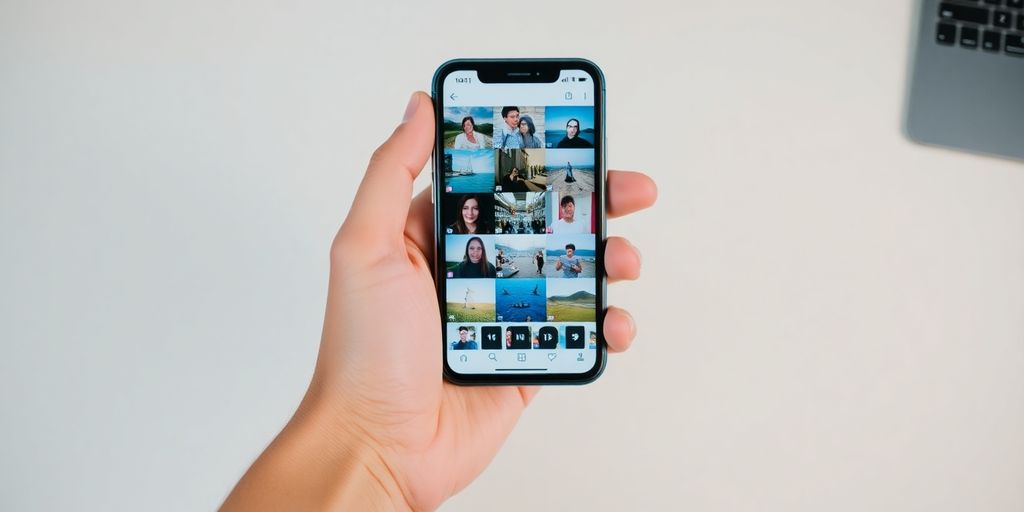
O Google Fotos é uma ferramenta super útil para quem quer passar fotos e vídeos do celular para o computador sem precisar de cabo. Ele funciona como um serviço de nuvem, então suas mídias ficam guardadas online e você pode acessar de qualquer lugar, desde que tenha internet. É uma mão na roda para liberar espaço no celular e ter suas lembranças seguras.
Backup Automático de Imagens
Uma das coisas mais legais do Google Fotos é o backup automático. Assim que você tira uma foto ou grava um vídeo, ele já começa a enviar para a nuvem, sem você precisar fazer nada. Isso é ótimo porque você não corre o risco de perder suas fotos se o celular estragar ou for roubado. É só configurar uma vez e esquecer. Ele faz todo o trabalho pesado por você, garantindo que suas memórias estejam sempre seguras e acessíveis.
Acessando Fotos na Nuvem
Depois que suas fotos e vídeos estão na nuvem, acessar é moleza. Você pode usar o aplicativo do Google Fotos em qualquer outro celular ou tablet, ou então ir direto no site photos.google.com pelo navegador do seu computador. É só fazer login com a mesma conta Google que você usa no celular e pronto, todas as suas mídias estarão lá. Dá para ver, baixar e até organizar tudo direto do PC. É como ter um álbum gigante que você pode levar para qualquer lugar.
Organização e Compartilhamento de Mídias
O Google Fotos não é só para guardar suas mídias; ele também ajuda a organizar e compartilhar. Ele tem umas ferramentas bem inteligentes que agrupam fotos por pessoas, lugares e até objetos, o que facilita muito na hora de encontrar aquela foto específica. Além disso, compartilhar é super simples. Você pode criar álbuns e enviar links para amigos e família, ou até mesmo postar direto nas redes sociais. É uma forma prática de manter suas lembranças em ordem e dividir com quem você quiser.
É importante lembrar que, embora o Google Fotos seja excelente para fotos e vídeos, ele não serve para transferir outros tipos de arquivos, como documentos ou aplicativos. Para isso, você precisaria de outras soluções. Mas para suas mídias visuais, ele é uma das melhores opções disponíveis, oferecendo praticidade e segurança sem complicação.
Transferência de Arquivos Via Aplicativos de Chat
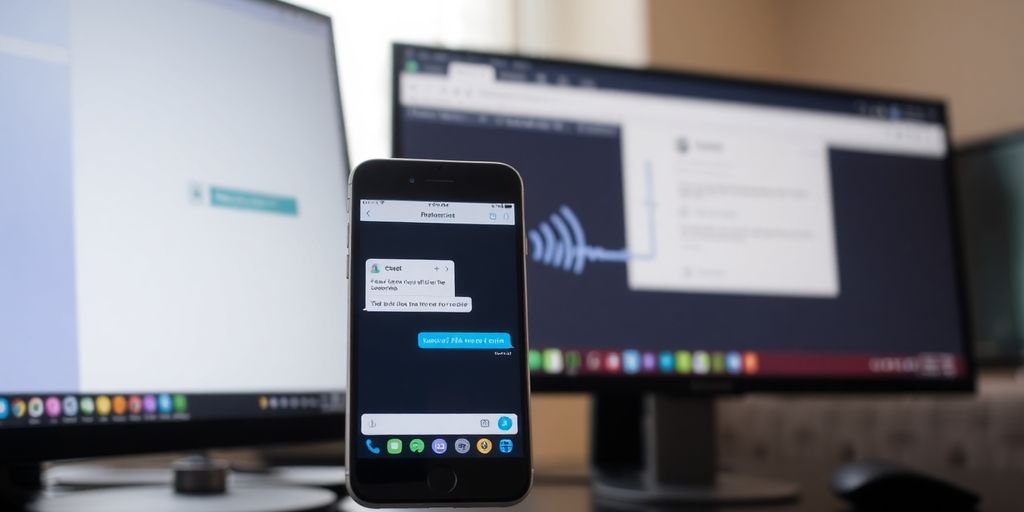
Os aplicativos de chat se tornaram uma ferramenta essencial para a comunicação diária, e muitos deles oferecem a funcionalidade de enviar arquivos. Essa é uma maneira prática de transferir documentos, fotos e vídeos do seu celular para o PC, especialmente para arquivos menores ou quando você precisa de uma solução rápida.
Enviando Arquivos por Mensagens
Para enviar arquivos, você geralmente abre a conversa com você mesmo (ou com um contato de confiança) no aplicativo de chat do seu celular. Em seguida, procure o ícone de anexo, que pode ser um clipe de papel ou um sinal de "+". Ao tocar nele, você terá opções para selecionar arquivos da sua galeria, documentos ou outros locais de armazenamento do seu aparelho. Depois de selecionar o arquivo, basta enviá-lo como uma mensagem normal.
- Abra o aplicativo de chat no seu celular.
- Inicie uma conversa com você mesmo ou com um contato.
- Toque no ícone de anexo e selecione o arquivo desejado.
- Envie a mensagem.
Limitações de Tamanho e Tipo de Arquivo
É importante estar ciente das limitações impostas pelos aplicativos de chat. Cada plataforma tem um limite de tamanho máximo para os arquivos que podem ser enviados. Por exemplo, o WhatsApp permite arquivos de até 100 MB para documentos e 16 MB para vídeos, enquanto o Telegram é mais generoso, permitindo até 2 GB por arquivo. Além disso, alguns aplicativos podem ter restrições quanto aos tipos de arquivo permitidos. Arquivos executáveis (.exe) ou compactados (.zip) podem ser bloqueados por questões de segurança. Sempre verifique as políticas do aplicativo que você está usando para evitar surpresas.
Embora seja uma forma conveniente de compartilhar, a transferência via aplicativos de chat não é a mais indicada para grandes volumes de dados ou arquivos muito pesados. A velocidade pode variar bastante dependendo da sua conexão e do servidor do aplicativo, e o processo pode ser demorado para arquivos maiores.
Acessando Mídias no Computador
Depois de enviar o arquivo pelo celular, você pode acessá-lo no seu computador. Basta abrir a versão web ou o aplicativo desktop do mesmo serviço de chat. Navegue até a conversa onde você enviou o arquivo e faça o download. A maioria dos aplicativos de chat sincroniza as conversas entre dispositivos, então o arquivo estará disponível quase que instantaneamente. Para quem usa o Discord, é possível compartilhar sua tela no Discord para mostrar arquivos diretamente, mas para transferir, o envio por mensagem é o caminho.
- Abra o aplicativo de chat (versão web ou desktop) no seu PC.
- Localize a conversa onde o arquivo foi enviado.
- Clique no arquivo para fazer o download.
- O arquivo será salvo na pasta de downloads do seu computador.
Considerações Sobre a Velocidade de Transferência
Transferir arquivos do celular para o PC sem cabo é super prático, mas a velocidade pode variar bastante dependendo do método que você escolhe. Ninguém quer ficar esperando uma eternidade para um arquivo grande, né? Por isso, é bom entender o que afeta essa velocidade para fazer a melhor escolha.
Comparando Métodos de Transferência
Cada método tem suas particularidades quando o assunto é velocidade. O Bluetooth, por exemplo, é ótimo para arquivos pequenos, mas para algo maior, ele se arrasta. Já o Wi-Fi, especialmente com aplicativos dedicados, costuma ser bem mais rápido. Serviços de nuvem dependem da sua conexão com a internet, que pode ser uma benção ou uma maldição. Aplicativos de chat são convenientes, mas geralmente têm limites de tamanho que afetam a velocidade percebida, já que você pode ter que dividir o arquivo. Para transferir arquivos grandes, é bom pensar bem.
| Método de Transferência | Velocidade Típica | Ideal Para |
|---|---|---|
| Bluetooth | Lenta | Arquivos pequenos (fotos, documentos) |
| Média (limitada pelo anexo) | Documentos, poucas fotos | |
| Wi-Fi (Apps) | Rápida | Vídeos, álbuns de fotos, arquivos grandes |
| Serviços de Nuvem | Varia com a internet | Backup, acesso remoto |
| Aplicativos de Chat | Média (com limites) | Compartilhamento rápido de mídia |
Fatores que Afetam a Velocidade
Existem vários fatores que podem influenciar a velocidade da sua transferência. Primeiro, a qualidade da conexão. Se você está usando Wi-Fi, uma rede congestionada ou distante do roteador vai deixar tudo mais lento. No Bluetooth, a distância entre os dispositivos também importa. Segundo, o tamanho e o tipo do arquivo. Um vídeo 4K vai demorar muito mais que um documento de texto. Terceiro, a capacidade de processamento dos seus dispositivos. Um celular ou PC mais antigo pode ter dificuldades em lidar com transferências de alta velocidade.
A velocidade de transferência não é apenas um número; ela impacta diretamente a sua produtividade e a conveniência de gerenciar seus arquivos. Entender os fatores que a influenciam permite que você otimize o processo e evite frustrações desnecessárias, garantindo que seus dados cheguem ao destino de forma eficiente.
Otimizando a Transferência de Dados
Para garantir que seus arquivos cheguem ao destino o mais rápido possível, algumas dicas podem ajudar:
- Escolha o método certo: Para arquivos grandes, prefira Wi-Fi ou serviços de nuvem com boa conexão. Para arquivos pequenos, Bluetooth pode ser suficiente.
- Verifique sua conexão: Certifique-se de que sua rede Wi-Fi está estável e que não há muitos dispositivos usando a mesma banda.
- Feche aplicativos em segundo plano: Tanto no celular quanto no PC, aplicativos rodando podem consumir recursos e diminuir a velocidade.
- Mantenha os dispositivos próximos: Especialmente para Bluetooth, a proximidade ajuda a manter uma conexão forte e rápida.
- Atualize seus drivers: Drivers de rede e Bluetooth desatualizados podem causar problemas de desempenho.
Conclusão
Então, é isso! Vimos várias formas de passar arquivos do seu celular para o computador sem precisar de cabo. Cada método tem seus pontos fortes, seja para arquivos pequenos, tipo umas fotos, ou para coisas maiores. O importante é que hoje em dia, você não fica mais preso a um fio. Dá pra escolher o que funciona melhor pra você e fazer tudo rapidinho, sem complicação. É só testar e ver qual se encaixa mais no seu dia a dia.
Perguntas Frequentes
Dá para transferir arquivos usando Bluetooth?
Sim, você pode usar o Bluetooth para enviar arquivos do seu celular para o PC. É um método mais lento, ideal para arquivos pequenos como fotos ou documentos. Basta ativar o Bluetooth nos dois aparelhos, emparelhá-los e depois selecionar os arquivos no celular para enviar via Bluetooth.
Posso usar e-mail para enviar arquivos grandes?
O e-mail é ótimo para arquivos pequenos, mas tem um limite de tamanho, geralmente 25 MB. Se você tem muitos arquivos grandes, pode ser melhor usar serviços de nuvem ou aplicativos específicos para transferência.
Consigo transferir arquivos pelo Wi-Fi?
Sim, é possível transferir arquivos usando Wi-Fi. Existem aplicativos que permitem que seu celular e PC se conectem na mesma rede e troquem arquivos. É uma forma rápida e eficiente para grandes volumes de dados.
Qual a melhor forma de guardar e acessar arquivos de qualquer lugar?
Serviços de nuvem como Google Drive, Dropbox ou OneDrive são excelentes para isso. Você envia os arquivos do celular para a nuvem e depois acessa do seu PC. A vantagem é que seus arquivos ficam guardados online e você pode acessá-los de qualquer lugar.
Existem aplicativos que ajudam a transferir arquivos sem cabo?
Sim, existem muitos aplicativos feitos para isso. O AirDroid Personal, por exemplo, é bem completo e permite transferir diversos tipos de arquivos entre seu celular e PC, funcionando em diferentes sistemas.
O que é o aplicativo Phone Link e como ele ajuda?
O Phone Link é um aplicativo da Microsoft que conecta seu celular ao PC. Com ele, você pode ver suas fotos, mensagens e até notificações do celular direto na tela do computador, facilitando o acesso a alguns arquivos.
Como o Google Fotos pode me ajudar a transferir fotos?
O Google Fotos faz backup automático das suas fotos e vídeos na nuvem. Depois, você pode ver e baixar essas mídias do seu PC, acessando o Google Fotos pelo navegador. É uma forma prática de organizar e compartilhar suas lembranças.
Posso enviar arquivos pelo WhatsApp ou outros chats?
Você pode enviar arquivos por aplicativos de chat como WhatsApp ou Telegram. No entanto, eles geralmente têm limites de tamanho e tipo de arquivo. Depois de enviar, você pode acessar as mídias no seu computador abrindo o chat por lá.
Meta Description
Aprenda Como Transferir Arquivos do Celular Para o PC Sem Cabo usando Bluetooth, e-mail, Wi-Fi, nuvem e apps de terceiros.
Rate This Article
Thanks for reading: Como Transferir Arquivos do Celular Para o Pc Sem Cabo, Sorry, my English is bad:)