
Se o seu computador está mais lento do que o normal, isso pode ser um grande desafio no dia a dia. Neste guia, vamos explorar várias maneiras de fazer seu PC voltar a funcionar rápido e suave. Com dicas práticas e acessíveis, você pode otimizar o desempenho do seu sistema, seja para trabalho ou lazer. Vamos juntos nessa jornada de recuperação do seu computador?
Principais Pontos
- Identifique problemas comuns que causam lentidão no PC.
- Otimize as configurações do seu sistema operacional para melhor desempenho.
- Mantenha seu hardware atualizado e em boas condições.
- Realize uma limpeza regular de arquivos e programas desnecessários.
- Implemente práticas de manutenção para garantir um desempenho duradouro.
Identificando Problemas Comuns de Desempenho
Antes de mergulharmos nas soluções, é crucial entender o que está causando a lentidão no seu PC. Às vezes, a resposta é simples, mas em outros casos, pode ser uma combinação de fatores. Vamos investigar os culpados mais comuns que afetam o desempenho do seu computador.
Causas Frequentes de Lentidão
Existem várias razões pelas quais seu PC pode estar lento. Uma das mais comuns é a falta de espaço em disco. Imagine tentar enfiar mais coisas em um armário já lotado – o sistema fica sobrecarregado e lento. Outras causas incluem:
- Programas rodando em segundo plano: Muitos aplicativos iniciam automaticamente e consomem recursos mesmo quando você não os está usando.
- Drivers desatualizados: Drivers são como tradutores entre o hardware e o sistema operacional. Se estiverem desatualizados, podem causar conflitos e lentidão.
- Fragmentação do disco: Com o tempo, os arquivos ficam espalhados pelo disco, tornando mais lento o acesso a eles.
- Superaquecimento: Componentes internos superaquecidos podem reduzir o desempenho para evitar danos.
Impacto de Programas em Segundo Plano
Programas em segundo plano são verdadeiros vampiros de recursos. Eles consomem memória RAM, poder de processamento e até largura de banda da internet, mesmo quando você não os está utilizando ativamente. Identificar e desativar esses programas é um passo crucial para acelerar seu PC. Para verificar quais programas estão rodando em segundo plano, use o Gerenciador de Tarefas (Ctrl+Shift+Esc) e observe o uso de CPU e memória.
Efeitos de Malware e Vírus
Malware e vírus são como invasores que se infiltram no seu sistema e causam estragos. Eles podem consumir recursos, roubar dados e até danificar o hardware. Além de causar lentidão, a presença de malware pode comprometer a segurança dos seus dados pessoais. É fundamental ter um bom antivírus instalado e mantê-lo sempre atualizado. Realize verificações regulares para garantir que seu sistema esteja livre de ameaças.
Manter seu sistema limpo de malware e otimizado para o uso diário é essencial para garantir uma experiência de uso agradável e produtiva. A prevenção é sempre o melhor remédio, então adote práticas seguras de navegação e download para evitar problemas futuros.
Otimização do Sistema Operacional
O sistema operacional é o coração do seu PC, e otimizá-lo pode trazer um ganho notável de velocidade. Não precisa ser um expert em informática para fazer isso, algumas mudanças simples já fazem uma grande diferença. Vamos ver como deixar seu Windows mais ágil e responsivo.
Ajustes nas Configurações do Windows
O Windows vem com várias configurações que podem ser ajustadas para melhorar o desempenho. Uma das formas mais eficazes é desativar programas desnecessários que iniciam junto com o sistema. Isso evita que seu PC fique lento logo de cara. Para fazer isso, você pode usar o Gerenciador de Tarefas (Ctrl+Shift+Esc) e ir na aba "Inicializar". Desative tudo que não for essencial. Outra dica é ajustar as opções de energia para "Alto desempenho", o que pode aumentar o consumo de bateria em notebooks, mas melhora a performance geral.
Desativação de Efeitos Visuais
Os efeitos visuais do Windows são bonitos, mas consomem muitos recursos. Se você quer mais velocidade, vale a pena desativá-los. Para fazer isso:
- Pesquise por "Ajustar a aparência e o desempenho do Windows" no menu Iniciar.
- Na janela que abrir, selecione a opção "Ajustar para obter o melhor desempenho".
- Clique em "Aplicar" e depois em "OK".
Seu Windows vai ficar com uma cara mais simples, mas vai rodar muito mais rápido. Se quiser, você pode ativar alguns efeitos específicos que você gosta mais, como suavização de fontes, para ter um equilíbrio entre aparência e desempenho. Outra opção é verificar as configurações avançadas do sistema para otimizar a memória virtual.
Gerenciamento de Inicialização de Programas
Gerenciar os programas que iniciam com o Windows é crucial para um boot rápido. Muitos programas se configuram para iniciar automaticamente, mesmo que você não os use com frequência. Isso sobrecarrega o sistema e deixa tudo mais lento. Para resolver isso:
- Abra o Gerenciador de Tarefas (Ctrl+Shift+Esc).
- Vá para a aba "Inicializar".
- Desative os programas que você não precisa que iniciem automaticamente. Pense bem antes de desativar, mas geralmente programas como Spotify, Skype e outros utilitários podem ser desativados sem problemas.
Desativar programas desnecessários na inicialização é uma das maneiras mais fáceis de acelerar seu PC. Faça isso e você vai notar a diferença na hora de ligar o computador.
Atualização e Manutenção de Hardware
Manter o hardware do seu PC em dia é crucial para um bom desempenho. Não adianta só otimizar o software se as peças estão ultrapassadas ou com problemas. É como tentar correr uma maratona com tênis furados – não vai dar certo!
Importância de Drivers Atualizados
Drivers desatualizados podem causar uma série de problemas, desde incompatibilidades até falhas de segurança. Imagine que o driver é o tradutor entre o sistema operacional e o hardware. Se ele não estiver atualizado, a comunicação fica truncada, e o desempenho cai. Para atualizar, você pode usar o Gerenciador de Dispositivos do Windows ou baixar os drivers diretamente do site do fabricante.
- Acesse o Gerenciador de Dispositivos.
- Expanda a categoria do hardware que deseja atualizar.
- Clique com o botão direito e selecione "Atualizar driver".
Substituição de Componentes Antigos
Chega uma hora em que a otimização de software não resolve mais. Se o seu PC está muito lento, pode ser hora de trocar algumas peças. Um HD antigo, por exemplo, pode ser um gargalo enorme. A substituição por um SSD faz uma diferença absurda na velocidade. A memória RAM também é importante; se você tiver pouca, o sistema vai ficar lento ao abrir muitos programas.
Trocar componentes pode parecer caro, mas, às vezes, é mais barato do que comprar um PC novo. Além disso, você pode reaproveitar algumas peças do PC antigo.
Verificação de Temperatura e Refrigeração
Superaquecimento é um problema sério que pode danificar o hardware e diminuir o desempenho. A poeira acumulada nos componentes impede a dissipação do calor, fazendo com que o PC trabalhe mais para manter a temperatura ideal. Use programas como o HWMonitor para verificar as temperaturas da CPU e da placa de vídeo. Se estiverem muito altas, limpe o PC com ar comprimido e verifique se as ventoinhas estão funcionando corretamente. Se precisar, troque a pasta térmica do processador e da placa de vídeo.
Limpeza e Organização de Arquivos

Manter seu PC organizado é mais importante do que muita gente imagina. Não é só sobre estética, mas também sobre desempenho. Um computador cheio de arquivos desnecessários e programas que você nem usa pode ficar muito lento. É como tentar correr com um monte de peso nas costas.
Remoção de Arquivos Temporários
Sabe aqueles arquivos que o Windows cria quando você está usando um programa ou navegando na internet? São os chamados arquivos temporários. Eles deveriam ser apagados automaticamente, mas nem sempre isso acontece. Com o tempo, eles se acumulam e ocupam um espaço precioso no seu disco. Para se livrar deles, você pode usar a ferramenta de Limpeza de Disco do Windows. É só procurar por ela no menu Iniciar e seguir as instruções. Outra dica é digitar %temp% na barra de pesquisa do menu Iniciar e apagar tudo que estiver lá dentro. Mas cuidado para não apagar nada importante!
Desinstalação de Programas Desnecessários
Quantos programas você tem instalados no seu PC que você nunca usa? Aposto que são mais do que você imagina. Cada programa ocupa espaço no seu disco e consome recursos do sistema, mesmo quando não está sendo usado. Então, faça uma limpa! Vá no Painel de Controle, clique em "Programas e Recursos" e desinstale tudo que você não precisa. Se você quer uma limpeza mais profunda, pode usar um programa como o Revo Uninstaller, que remove todos os vestígios do programa, incluindo arquivos e entradas no registro do Windows. Isso pode ajudar a liberar espaço considerável no seu disco.
Uso de Ferramentas de Limpeza
Além da Limpeza de Disco do Windows, existem outras ferramentas que podem te ajudar a manter seu PC limpo e organizado. O CCleaner é uma das mais populares. Ele faz uma varredura no seu sistema e remove arquivos temporários, cookies, histórico de navegação e outros lixos digitais. Ele também tem uma ferramenta para gerenciar os programas que iniciam com o Windows, o que pode acelerar o tempo de inicialização do seu PC. Mas cuidado ao usar essas ferramentas! Algumas opções podem apagar arquivos importantes ou desconfigurar o seu sistema. Sempre leia as instruções com atenção e faça um backup antes de usar qualquer ferramenta de limpeza.
Manter seu PC limpo e organizado é uma tarefa contínua. Não adianta fazer uma limpeza geral e depois deixar tudo acumular de novo. Crie o hábito de remover arquivos temporários, desinstalar programas desnecessários e usar ferramentas de limpeza regularmente. Assim, seu PC vai ficar mais rápido e eficiente por mais tempo.
Para manter o sistema sempre otimizado, considere as seguintes práticas:
- Agende limpezas de disco mensais.
- Revise a lista de programas instalados a cada três meses.
- Use um programa de limpeza confiável uma vez por semana.
Aprimorando o Desempenho com Hardware
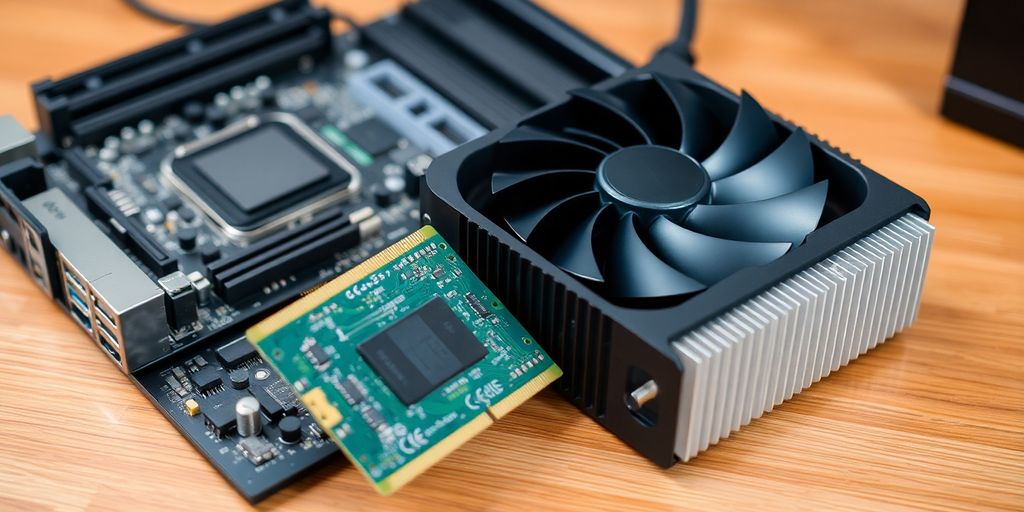
Se o seu PC está realmente lento, às vezes a solução não está no software, mas sim em investir em hardware melhor. É como dar um upgrade no motor de um carro – você pode ajustar o que for, mas nada se compara a ter peças mais potentes.
Upgrade de Memória RAM
A memória RAM é essencial para rodar vários programas ao mesmo tempo. Se você costuma ter várias abas abertas no navegador, edita vídeos ou joga, aumentar a RAM pode fazer uma diferença enorme. Mais RAM significa que o computador pode lidar com mais dados de uma vez, sem ficar lento ou travando. Uma boa quantidade para começar hoje em dia é 16GB, mas se você trabalha com edição de vídeo ou jogos pesados, 32GB pode ser o ideal.
Instalação de SSD
Trocar um HD (Hard Disk Drive) por um SSD (Solid State Drive) é uma das melhores coisas que você pode fazer para acelerar seu PC. SSDs são muito mais rápidos porque não têm partes móveis – eles usam memória flash para armazenar os dados. Isso significa que o computador liga mais rápido, os programas abrem quase instantaneamente e tudo fica mais ágil. Se você ainda usa um HD, considere seriamente fazer essa troca. Veja algumas vantagens:
- Inicialização do sistema operacional em segundos.
- Abertura de programas quase instantânea.
- Transferência de arquivos muito mais rápida.
Um SSD pode dar uma nova vida a um computador antigo. A diferença de velocidade é tão grande que parece que você trocou de máquina.
Para saber mais, veja este artigo sobre atualização de memória RAM.
Melhorias na Placa Gráfica
Se você joga ou trabalha com programas que exigem muito poder gráfico, como edição de vídeo ou modelagem 3D, investir em uma placa de vídeo melhor pode fazer toda a diferença. Uma placa de vídeo mais potente significa que você pode rodar jogos com gráficos melhores, editar vídeos sem travamentos e trabalhar com modelos 3D de forma mais fluida. Mesmo que você não faça nada disso, uma placa de vídeo dedicada pode aliviar a carga do processador, melhorando o desempenho geral do sistema.
| Placa de Vídeo | Uso Recomendado |
|---|---|
| Integrada | Tarefas básicas, como navegar na internet e usar o Office |
| Dedicada | Jogos, edição de vídeo, modelagem 3D |
Práticas de Manutenção Regular
Manter seu PC funcionando sem problemas não é apenas sobre otimizações pontuais; é sobre criar hábitos. Pense nisso como cuidar de um carro: você não espera que ele funcione perfeitamente se nunca trocar o óleo ou verificar os pneus. Com o PC, é a mesma coisa. A manutenção regular garante que seu sistema continue rápido e eficiente a longo prazo.
Reinicializações Periódicas
Reiniciar o computador regularmente é uma das maneiras mais simples e eficazes de manter o desempenho. Quando você reinicia, o sistema fecha todos os programas e processos em execução, liberando memória e recursos. Isso pode resolver pequenos problemas e lentidões que se acumulam ao longo do tempo. Eu costumo reiniciar o meu pelo menos uma vez por semana, e noto uma grande diferença. É como dar um "reset" no sistema.
Verificação de Erros no Disco
Verificar o disco em busca de erros é crucial para a saúde do seu PC. Erros no disco podem causar lentidão, travamentos e até perda de dados. O Windows tem uma ferramenta interna chamada Verificação de Erro que pode ajudar a identificar e corrigir esses problemas. Para acessá-la, clique com o botão direito no disco que deseja verificar, vá em "Propriedades", depois em "Ferramentas" e clique em "Verificar". É uma boa ideia fazer isso pelo menos uma vez por mês.
Monitoramento de Desempenho
Monitorar o desempenho do seu PC é como ficar de olho na saúde dele. Existem várias ferramentas que podem te ajudar a fazer isso, como o Gerenciador de Tarefas do Windows ou programas de terceiros como o HWMonitor. Essas ferramentas mostram o uso da CPU, memória, disco e rede, permitindo que você identifique gargalos e problemas de desempenho. Se você notar que um programa está consumindo muitos recursos, pode ser hora de fechá-lo ou desinstalá-lo. Manter os drivers atualizados também é essencial para o bom funcionamento do sistema.
Uma dica importante é criar um cronograma de manutenção. Defina dias específicos para realizar cada tarefa, como reiniciar o PC, verificar o disco e monitorar o desempenho. Isso ajuda a garantir que você não se esqueça de fazer a manutenção e mantém seu PC sempre em ótimas condições.
Benefícios de um PC Rápido
Um computador rápido não é apenas uma questão de conveniência; ele impacta diretamente a sua produtividade, experiência e até mesmo a longevidade do seu equipamento. Quem não gosta de ver as coisas funcionando lisas, sem travamentos irritantes? Vamos explorar os benefícios de ter uma máquina veloz.
Aumento da Produtividade
Um PC rápido significa menos tempo esperando e mais tempo produzindo. Imagine não ter que esperar eternidades para um programa abrir ou um arquivo ser salvo. Essa agilidade se traduz em mais tarefas concluídas em menos tempo. Se você trabalha com edição de vídeo, design gráfico ou qualquer outra atividade que exige muito do computador, a diferença é ainda mais notável. A produtividade aumenta consideravelmente quando você não precisa lidar com lentidão constante. Um sistema otimizado permite que você se concentre no que realmente importa, sem interrupções frustrantes. Para quem trabalha remotamente, ter um computador mais rápido é essencial para manter a eficiência e cumprir prazos.
Melhor Experiência do Usuário
Ninguém gosta de usar um computador lento e travando. A experiência do usuário melhora drasticamente quando tudo funciona de forma fluida e responsiva. Navegar na internet, assistir a vídeos, jogar ou simplesmente usar aplicativos se torna muito mais agradável. A frustração diminui, e o prazer de usar o computador aumenta. Um sistema rápido responde prontamente aos seus comandos, sem atrasos irritantes. Isso faz toda a diferença no dia a dia, tornando o uso do computador uma experiência mais prazerosa e eficiente.
Prolongamento da Vida Útil do Equipamento
Um PC que funciona de forma eficiente tende a durar mais. Quando o sistema está otimizado, os componentes não precisam trabalhar tanto, reduzindo o desgaste e o risco de falhas. Além disso, a manutenção regular e a limpeza de arquivos desnecessários ajudam a evitar problemas que podem levar a danos no hardware. Investir em melhorias de hardware, como um SSD ou mais memória RAM, também pode prolongar a vida útil do seu computador, permitindo que você continue usando-o por mais tempo sem precisar substituí-lo. Um sistema bem cuidado e otimizado não só funciona melhor, mas também dura mais, economizando dinheiro a longo prazo.
Manter seu PC rápido e eficiente é um investimento que vale a pena. Os benefícios vão desde o aumento da produtividade e uma melhor experiência do usuário até o prolongamento da vida útil do seu equipamento. Com as dicas e práticas apresentadas neste guia, você estará no caminho certo para desfrutar de um computador rápido e confiável por muito mais tempo.
Considerações Finais
E aí, você chegou ao fim do nosso guia! Agora, seu PC deve estar mais rápido e pronto para encarar qualquer tarefa. Lembre-se de que a manutenção é chave. Faça limpezas regulares e fique de olho em programas que podem estar pesando no seu sistema. Se ainda tiver problemas, não hesite em procurar ajuda profissional. E, claro, compartilhe suas experiências e dicas nos comentários. Vamos juntos deixar nossos computadores sempre em dia!
Perguntas Frequentes
Quais são as causas mais comuns para um computador ficar lento?
Os motivos mais frequentes incluem muitos programas abertos, falta de espaço no disco e a presença de vírus.
Como posso melhorar o desempenho do meu Windows?
Você pode ajustar as configurações do sistema, desativar efeitos visuais e gerenciar os programas que iniciam com o Windows.
É necessário atualizar os drivers do meu computador?
Sim, manter os drivers atualizados ajuda a garantir que o hardware funcione corretamente e melhora o desempenho.
Limpar arquivos temporários realmente faz diferença?
Sim, remover arquivos temporários libera espaço e pode acelerar o computador.
Quando devo considerar comprar um novo computador?
Se seu computador continuar lento mesmo após várias otimizações, pode ser hora de pensar em um novo.
Quais upgrades de hardware são mais eficazes para melhorar a velocidade?
Adicionar mais memória RAM e trocar o HD por um SSD são algumas das melhores opções para aumentar a velocidade.
Meta Description
Descubra como deixar seu PC mais rápido com nosso guia definitivo de 2025! Dicas práticas e eficazes para otimização.
Rate This Article
Thanks for reading: Como Deixar Seu PC Mais Rápido — Guia Definitivo 2025!, Sorry, my English is bad:)